Einführung in g2
Oktober 2020
Keywords: Web, Grundlagen, JavaScript, Programmierung, g2, Canvas, Pfade
3.2 Methoden der g2 Bibliothek
Es folgt nun eine Übersicht einiger häufig benötigter g2 Methoden, die allerdings keinen Anspruch auf Vollständigkeit erhebt. Jedem sei ausdrücklich ein Blick in die hervorragende API-Dokumentation von g2 empfohlen, in der alle Befehle erklärt sind und mit der sich die meisten Fragen schnell beantworten lassen. Außerdem gibt es im g2 Repository noch ein englischsprachiges Wiki, das den Umgang mit g2 erläutert und ein CheatSheet (PDF), welches eine schnelle Übersicht an g2 Befehle präsentiert.
Wir gehen beim Zeichnen mit g2 stets so vor, dass wir uns ein g2-Objekt als globale Variable anlegen. Auf diese Weise kann man mehrere, voneinander unabhängige Befehlswarteschlangen erstellen. Die Objekte bekommen entweder bezeichnende Namen wie z.B. crank oder aber einfach den Identifier g. Anschließend füllen wir diese Objekte mittels des Punktoperators . mit Befehlen und rendern diese schließlich mit der Methode exe() in den Context. Ein vollständiges HTML-Dokument, das die Linie aus dem vorherigen Beispiel rendert, sieht so aus:
<!DOCTYPE html>
<html>
<head>
    <meta charset="UTF-8">
    <title>g2-Linie</title>
</head>
<body>
    <canvas id="c" width="200" height="200" style="border-width:1px;border-style:solid"></canvas>
    <script src="https://gitcdn.xyz/repo/goessner/g2/master/src/g2.js"></script>

    <script>
      let cnv = document.getElementById("c"),
      ctx = cnv.getContext("2d"),
      g = g2();
      g.lin({x1:50,y1:50,x2:150,y2:150})
      .exe(ctx);
    </script>

</body>
</html>
3.2.1 Grundlegende Befehle
.view()
view({scl,x,y,cartesian}) mit scl: number, x, y: number, cartesian: boolean
Diese Methode ist in der Lage den Koordinatenursprung um scl steht für scale und kann die Größe der Objekte ändern.
Die Eigenschaft cartesian schaltet auf das kartesische Koordinatensystem um, bei dem sich der Ursprung unten links befindet, die x-Achse nach rechts und die y-Achse nach oben ausgerichtet. Dies ist einerseits intuitiver und andererseits für einige Methoden eine notwendige Voraussetzung und sollte daher verwendet werden.
.del()
del() löscht alle Befehle die sich vor seinem Aufruf in der Warteschlange des Objekts befunden haben. Bei statischer Grafik ist diese Methode eher uninteressant. Bei Animationen hingegen wird dasselbe Objekt hingegen immer wieder gerendert und man möchte nicht immer die alten Positionen wieder mitrendern.
.clr()
clr() leert den Zeichenbereich des Canvas. Auch diese Methode kommt meist nur bei bewegten Bildern zum Einsatz. Bei der Livedemo von der vorherigen Seite wird sie aufgerufen, wenn man auf den Resetbutton klickt oder einen Wert ändert. Wäre dies nicht so, würde man jedes Mal eine Linie mehr sehen.
.exe()
exe(<Canvascontext>) rendert alle Befehle in den ihm als Parameter übergebenen Context. Also document.getElementById("<CanvasId>").getContext("2d") bzw. bei uns meist die entsprechende Variable ctx.
.grid()
grid({color, size}) mit color: string, size: number
Erzeugt ein Gitternetz wie bei kariertem Papier. Die Eigenschaften color und size ändern Farbe und Linienabstand (Standard 20px).
.use()
use({grp, x, y, w, scl}) mit grp: object oder string, x, y, w, scl: number
Durch diese Methode können g2-Objekte bzw. Befehlsketten, die an anderer Stelle vordefiniert wurden, wiederbenutzt werden. Die Objekte können entweder in derselben Datei vorher erstellt worden sein (g ist dann ein Objekt oder ein String wenn es als g2.symbol erstellt wurde).
use kann folgende Eigenschaften enthalten:
- grp: object oder string - Das g2 Object, dass wiederverwendet werden soll.
- x:
number- Translation in x-Richtung - y:
number- Translation in y-Richtung - w:
number- Rotation [Radiant] - scl:
number- Skalierung
.beg()
beg({x,y,w,scl,matrix,styles}) mit x, y, w, scl: number, matrix: SVG-Matrix, styles: various
Leitet einen Unterbereich (ähnlich {...} bei Funktionen ) in der g2-Warteschlange ein, der durch end() wieder geschlossen wird. Die als properties übergebenen Transformationen und styles gelten nur in diesem Bereich. beg() kann dieselben Eigenschaften wie schon bei use() enthalten.
.end()
Beendet den durch beg() eingeleiteten Unterbereich und stellt den vorherigen Status wieder her.
.txt()
txt({str, x, y, w}) mit s: string, x, y, w: number
Fügt einen String str mit dem Drehwinkel w am Punkt (x|y).
3.2.2 Pfad Befehle
g2 stellt einige Pfad Befehle bereit, die wir teilweise schon auf der vorherigen Seite gesehen haben. Hier folgt nun eine kombinierte Übersicht:
.p()
Startet einen neuen Pfad und verwirft vorherige Pfadbefehle.
.m()
m({x,y}) mit x, y: number
Bewegt den virtuellen Stift an den Punkt (x|y).
.l()
l({x,y}) mit x, y: number
Zieht eine Linie vom letzten Punkt zum neuen Punkt (x|y).
.q()
q({x1,y1,x,y}) mit x1, y1, x, y: number
Zeichnet eine quadratische Kurve von vorherigen Punkt zum neuen Punkt (x|y). (x1|y1) ist dabei der Kontrollpunkt.
Editierbares Beispiel:
Zum besseren Verständnis sind in Abbildung 3.1 zusätzlich die einzelnen Punkte des editierbaren Beispiels eingezeichnet.
.c()
c({x1,y1,x2,y2,x,y}) mit x1,y1,x2,y2,x,y: number
Zeichnet eine kubische Bézierkurve. Das funktioniert wie die quadratische Variante q(), es gibt lediglich einen Kontrollpunkt (x2|y2) mehr.
Editierbares Beispiel:
.a()
a({dw,x,y}) mit dw, x, y: number
Zeichnet ein Bogensegment von letzten Punkt zum neuen Punkt (x|y), dw [Radiant] entspricht der Krümmung
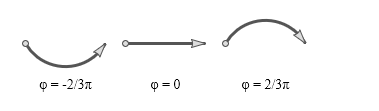
Abb. 3.2: Bogensegmente unterschiedlicher Krümmung
Pfade wurden bisher immer mit stroke() geschlossen. Es gibt jedoch noch zwei weitere Möglichkeiten und bisher nicht angesprochene optionale Parameter. Mit d kann den folgenden Methoden ein String mit SVG Daten übergeben werden, der dann gerendert wird.
.stroke()
stroke({d}) mit d: string
Zieht einen Strich entlang des vorher definierten Pfads.
.fill()
fill({d}) mit d: string
Füllt den vorher definierten Pfad.
.drw()
drw({d}) mit d: string
Kombiniert stroke() und fill() indem beides ausgeführt wird.
Unter Nutzung von drw() und eines Style-Objektes sieht die kubische Bézierkurve von oben schon interessanter aus:
Editierbares Beispiel:
.lin()
lin({x1, y1, x2, y2}) mit x1,y1,x2,y2: number
Diese Methode zeichnet eine Linie von Punkt (x1|y1) zum Punkt (x2|y2).
.rec()
rec({x, y, b, h}) mit x,y,b,h: number
Zeichnet ein Rechteck. (x|y) stellt dabei den Punkt der linken oberen Ecke dar. b ist die Breite und h die Höhe des Rechtecks.
.arc()
arc({x, y, r, w, dw}) mit x,y,r,w,dw: number
Zeichnet ein Bogensegment. (x|y) ist der Mittelpunkt des Bogens, r der Radius, w der Startwinkelversatz zur x-Achse und dw die Winkelspanne.
Abbildung 3.3 bezieht sich auf das Standard Canvas-Koordinatensystem, ohne cartesian-flag. Die angedeutete Richtung der Winkel ist dann, trotz Drehung im Uhrzeigersinn, mathematisch positiv!
.ply()
ply({pts, closed, x, y, w}) mit pts: array, closed: boolean, x, y, w: number
Zeichnet eine Polylinie über ein Array von Punkten in der Form [x1,y1,x2,y2,...,xn,yn]. Ist closed true, wird der Polygonzug geschlossen, bei false bleibt er offen. x, y, w geben die Position und die Rotation an.
.img()
img({uri, [x], [y], [w], [b], [h], [xoff], [yoff], [dx], [dy]}) – Parameter siehe API-Dokumentation
Rendert ein Bild auf das Canvas. Die Parameter entsprechen bis auf die Benennung größtenteils denen der Canvasmethode drawImage(), sodass die dortigen Erläuterungen auch für g2.img() gelten.
Das Firefox Logo in der nachfolgenden Livedemo hat im Original die Maße 500x500 px. Nutzt man img() nur mit dem uri Parameter, wird das Logo so gerendert wie in der verblassten Form im Hintergrund zu sehen ist. Möchte man aber zum Beispiel den Kopf vom Fuchs in der unteren rechten Ecke des Canvas darstellen, geht dies via
.img({uri:'../img/ff-logo.png',x:250, y:250, w:Math.PI/2, b:250, h:250, xoff:45, yoff:50, dx:210, dy:210})
x,y(Canvas-Koordinaten) verschiebt den Punkt des Canvas, an dem die obere linke Ecke des Bild eingefügt wird. (hier in die Mitte)w(in Radiant) transformiert die Orientierung des Bildes um seinen Ursprung mathematisch positiv entsprechend des Canvas Koordinatensystemsb,h(Canvas-Koordinaten) gibt an, wieviel Platz das Bild auf dem Canvas einnehmen wird und skaliert es entsprechend (hier ein auf ein Viertel)xoff,yoff(Bild-Koordinaten, unskaliert) verschiebt die obere linke Ecke des Rechtecks, mit dem das Originalbild ausgeschnitten werden soll (entspricht in der Canvas-APIdrawImage()den Parameterndx,dy)dx,dy(Bild-Koordinaten, unskaliert) gibt die Breite und Höhe des Rechtecks an, das den Ausschnitt von Originalbild erzeugt
Um das Ergebnis zu sehen, kopieren Sie den angegeben Beispielcode in die nachfolgende Livedemo.
Editierbares Beispiel:
Tipp
Durch geschickte Verwendung der
.img()Transformationsparameterx,y,wlassen sich die Glieder eines animierten Mechanismus durch Bilder darstellen.Auf diese Weise wurde auch die folgende Animation erstellt:
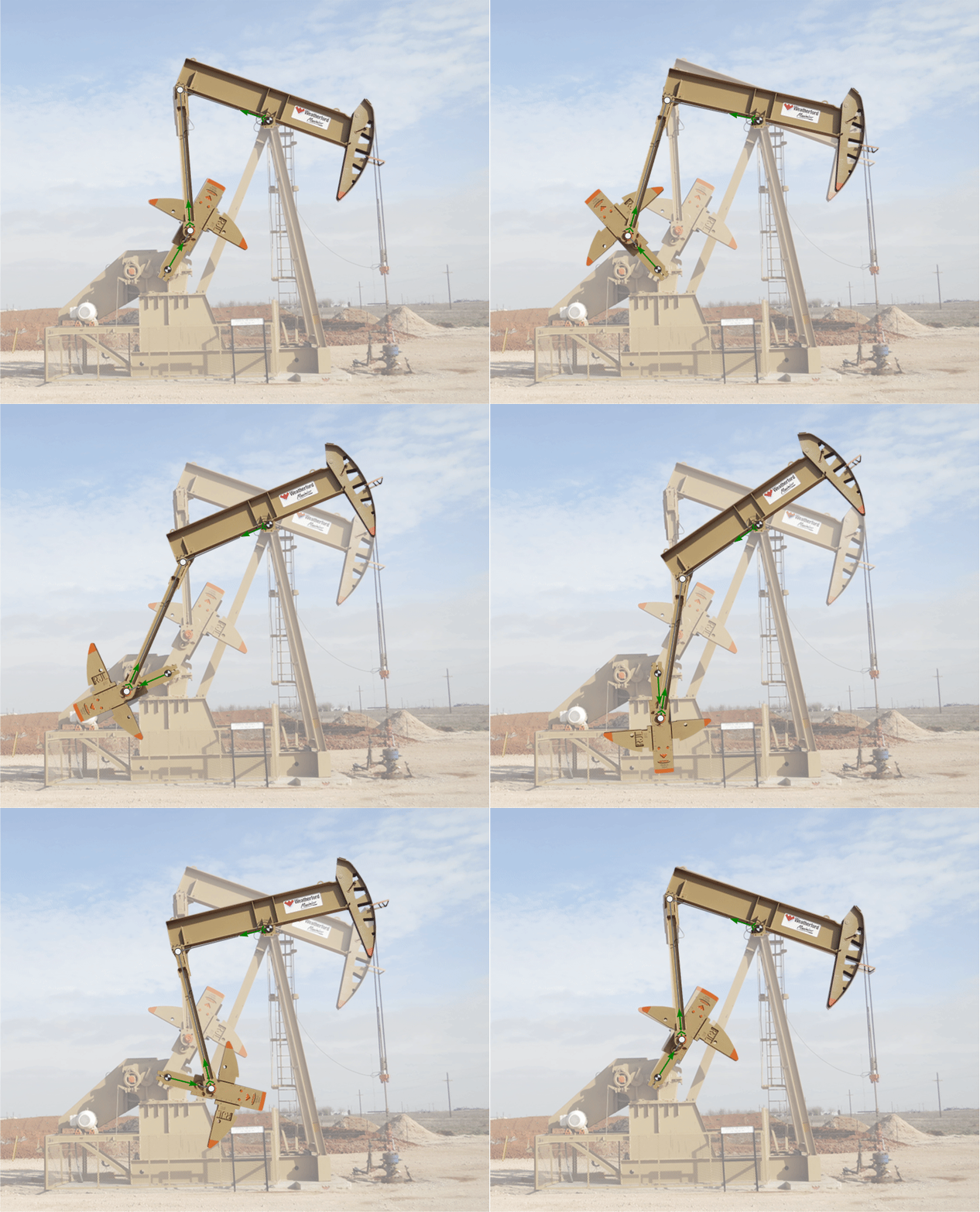
Es gibt noch weitere g2-Befehle für die sich ein Blick in die API-Dokumentation und das Wiki lohnt.
3.2.3 g2 Playground
Diese Livedemo rendert ein Fachwerk und benutzt dabei ausschließlich g2-Befehle. Im Quelltext wurden zusätzlich zu den im Eingabebereich sichtbaren g2-Befehlen, g2-Objekte vordefiniert die mittels der use-Methode genutzt werden können. Es stehen folgende Objekte zur Verfügung:
Als g2-Symbol ein:
Pfeil:
'arrow': string
Als Objekte jeweils ein:
Gelenkpunkt:
nod: object
Festlager:
nodfix: object
Loslager:
nodflt: object
Sie können die Demo nach Belieben erweitern oder andere g2-Befehle ausprobieren.
Ein zum obigen Beispiel äquivalenter, vollständiger Quelltext sieht folgendermaßen aus:
<!DOCTYPE html>
<html>
<head>
  <meta charset="utf-8"/>
</head>

<body>
  <canvas id="c" width="801" height="501" style="border: 1px solid #4D4E53;border-radius: 2px;"></canvas>
  <script src="https://gitcdn.cyz/>po/goessner/g2/master/src/g2.js"></script>

  <script>
    const ctx = document.getElementById("c").getContext("2d"),
      g = g2(),
      nod = g2().cir({x:0,y:0,r:5,ls:"#4f4f4f",fs:"#d0d0d0"}),
      nodfix = g2().ply({pts:[-10,-15,0,0,10,-15],closed:false,ls:"#4f4f4f",fs:"#c7c7c7"}).cir({x:0,y:0,r:5,ls:"#4f4f4f",fs:"#d0d0d0"}),
      nodflt = g2().ply({pts:[-10,-15,0,0,10,-15],closed:true,ls:"#4f4f4f",fs:"#c7c7c7"}).lin({x:-11,y1:-20,x2:11,y2:-20,ls:"#747474", lw:5}).cir({x:0,y:0,r:5,ls:"#4f4f4f",fs:"#d0d0d0"}),
      style = {ls:'#747474',lw:5,lj:'round'};

      g2.symbol.arrow = g2().ply({pts:[50,0, 10,0, 10,3, 5,0, 10,-3, 10,0], closed:true,ls:"crimson" ,fs:"crimson", lw:3});

      g.view({x:240, y: 200, cartesian: true}).grid()
       .ply({pts:[0,0,300,0,200,100,0,100],closed:true,...style})
       .ply({pts:[0,0,100,100,100,0,200,100,200,0],closed:false,...style})
       .use({grp:"arrow",x:200,y:100})
       .use({grp:"arrow",x:100,y:100,w:Math.PI/2})
       .use({grp:"arrow",x:300,y:-50,w:Math.PI/2})
       .use({grp:nod,x:100, y:0})
       .use({grp:nod,x:200, y:0})
       .use({grp:nod,x:300, y:0})
       .use({grp:nod,x:100, y:100})
       .use({grp:nod,x:200, y:100})
       .use({grp:nodfix,x:0, y:0}).txt({str:"A",x:-20,y:0})
       .use({grp:nodflt,x:0,y:100,w:-Math.PI/2}).txt({str:"B",x:0,y:120})
       .exe(ctx)
  </script>
</body>
</html>